
下载中心
NexSoft 产品下载
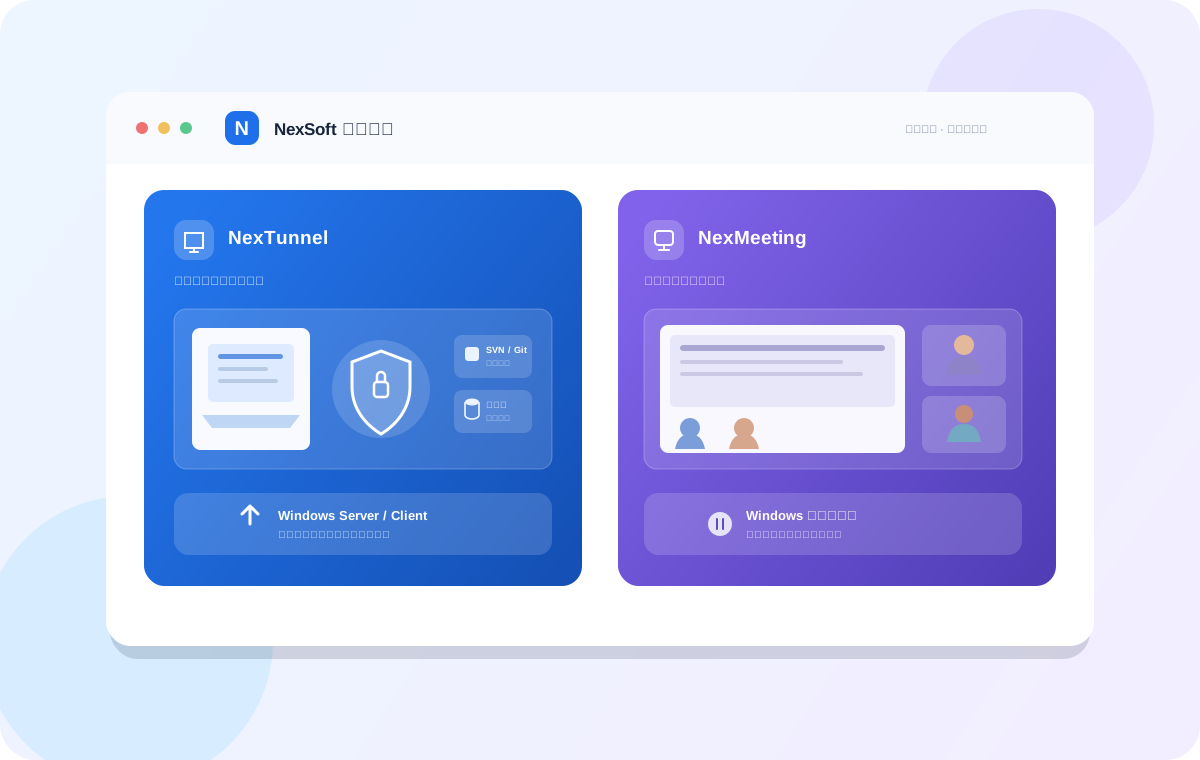
选择产品后下载对应 Windows 安装包。NexTunnel 用于安全访问企业内网,NexMeeting 用于团队视频会议。
NexMeeting 视频会议
NexMeeting Windows 客户端
安装后可创建会议或通过会议码加入会议,并使用摄像头、麦克风与屏幕共享。
NexTunnel 安全远程访问
分别在内网服务侧安装 Server,在需要访问资源的电脑上安装 Client。
NexTunnel Server 服务端
安装在 SVN、GitLab、MySQL、Maven 私服或内网业务系统所在网络中,负责连接真实内网服务并执行端口白名单校验。
NexTunnel Client 客户端
安装在开发人员、销售人员或客户查看人员的电脑上,用于外网访问被授权的内网服务端口。
NexTunnel 其他平台、兼容版与私有化部署
Windows 7 Server 兼容版
适合老旧 SVN、Git 或业务系统仍运行在 Windows 7 的客户环境。建议只在内网服务端使用。
Linux Server x86_64
适合将 Server 部署在 Ubuntu、统信 UOS、银河麒麟等 x86_64 Linux 内网主机,支持登录、调度、P2P、Relay、端口访问和用户中心。
Linux Client x86_64
支持设备授权、P2P与Relay访问和端口策略。目标主机只在Server端配置,Client不获取或保存企业内网IP。
私有化 Relay 部署包
大客户可部署独立信道服务器,授权、设备、审计和付费数据留在客户自己的服务器环境中。
Linux 使用说明:获取 AppImage 后先执行
chmod +x NexTunnel-*-linux-x86_64.AppImage。Server 配置真实目标主机,Client 通过本机端口访问授权通道,两端均无需 root。
NexTunnel 安装步骤
1. 内网安装 Server
选择要开放的内网服务和端口。
2. 外网安装 Client
填写企业密钥、服务编号和设备信息。
3. 后台授权设备
设置设备有效期、端口白名单和审计策略。